投稿

Android Studio 3.3でメモ帳を作ってみた!初めてのプログラミング
イメージ
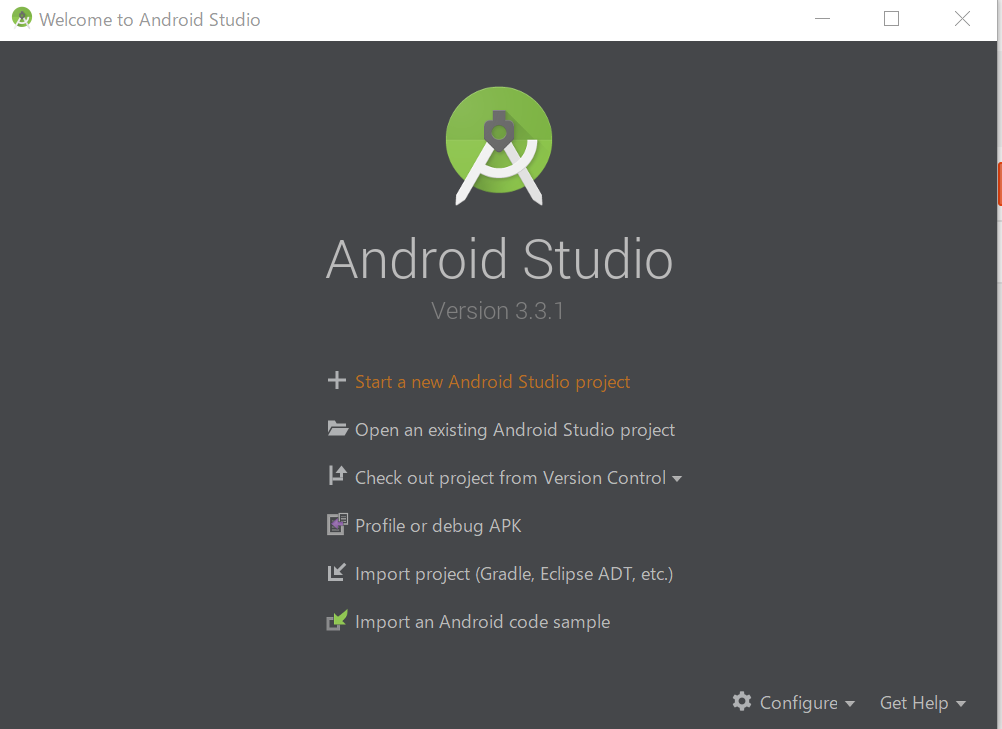
Android Studio 3.3 でメモ帳アプリを作る 前回は「 Android Studioをインストール 」しました。今回は参考サイト「 [Android Studio] メモ帳を作ろう!(その1)[Java] 」をお手本にメモ帳を作ってみたいと思います。ちなみに、私は自力でプログラムを作れない、まったくの初心者です! 「作ったアプリってどうやって自分のスマホで使うの?」 そこまでは、わかりません。 新規プロジェクトの作成 とりあえず、お手本のページの通りに新規プロジェクトを作ってみます。 Start a new Android Studio projectをクリックしました。 Choose your projectという画面が出て来ました。 出て来る中身は英語なんですが、私は英語の勉強中なので、ソフトウェアの日本語化は行いません。アメリカでアプリを売ることも考えているので英語にしておこうかと思います。 いったんデフォルトの「My Application」にしておき「Finish」をクリックしました。 ワークスペースが表示されました。 よくわかりませんが、新規プロジェクトのフォルダ―に「 MainActivity 」というファイルと「 AndroidManifest.xml 」というファイルが出て来ました。 新規Activityの作成 ここで、MainActivityを右クリックして「New→Activity→ Empty Activity 」をクリックして新規に空のアクティビティーを作ります。 適当に名前を付けて「Finish」を押します。参考サイト様によると、このActivityは「メモの新規作成」をするためのActivityだそうです。 私には、この段階では深い意味などわかっておりませんので、指示通りにするとMainActivityの下に新たに「任意の名前のActivity」が追加されました。 ActivityをリネームするにはActibityのファイルを右クリックして「Factor→Rename」から名前を変えられます。 途中経過 すべてのソースをコピーして利用させてもらったんですが、エラー...

Package Name(パッケージ名)の決め方 - Android Studio プログラミング

Package Name Android Studioを使い始めて2日が経過しました。参考ウェブサイトを参考に、アプリを作ろうとしたらどうもうまくいきません。あれこれ調べているうちに、また1からやり直そうとしてあることに気が付きました。それはPackage Nameを最初に決める時に、私は何かやらかしたのではないかということです。プロの解説を読んでみると、 Package Nameは一度ストアに公開すると変更できません 。まったく知らなかったので私はClassファイルを書いている時に「 com.example.myapplication 」という デフォルト の設定をそのまま使っていました。パソコン内で開発している間は、いくらでもパッケージ名を変えられます。 詳細は開発者向け公式サイト「 アプリケーションIDの設定(外部リンク) 」を参照ください。 初めてのAndroid Studio、まず公開するというところまではいきませんが、私は適当に名前を決めて「com.example.list」と適当に決めておりましたが、それでもうまくアプリが作れませんでした。 Package Name(パッケージ名)は何がいいか? 「com.example.myapplication」というデフォルトの名前から、パッケージ名の決め方は次のようになると思います。「 会社の名前.作者の名前.アプリの名前 」です。例えば、私の場合、ドメインの名前が「digiota」で、筆者の名前が「Alice」、作りたいアプリの名前が「メモ帳」だとしたら、パッケージ名は「digiota.alice.memopad」という風に決めることができます。 Dot(点)はいくつまで入れられるのか? Package Nameの「.」の数は、仕様だと思うので、最低2個に決まっているようです。つまり、3個以上のセグメント(名前)を入れないといけません。 Package Nameにどの文字を入れられるのか? パッケージ名は、最低2文字でなければいけません。そして頭文字はアルファベットである必要があります。2文字目以降に数字と、ハイフンまたはアンダースコアを入れられます。 Package Nameは変更できるのか? googleの公式サイトの開発者向けの説明によると、一度決めたパッ...

Android Studioをインストールしてみた!

イメージ
Android Studio Android Studio(アンドロイドスタジオ)とはスマートフォンのgoogle Android OS上で動くアプリを作るための開発環境です。 「こんなアプリが欲しい!」と思ってだいぶん経ちました。アプリを作りたいけど、作り方がわからない! ひとまず開発環境を導入しておこうかと思いました。 私は以前、Android Studioをインストールしてアプリのようなものを作りかけてみたんですが、何度か挫折してしまいました。一度だけ成功したことがあって、その時のことは過去のページ「 Android Studioのインストール方法 はじめてのAndroidアプリプログラミング日記(2017年) 」に書いてます。というのも、書籍の通りにプログラムをテキストで記述してアプリを作ってみても「全然面白くなかった」のです。 私が欲しいアプリは「何でも書ける自分だけのノート」です。 しかしAndroidプログラミングの書籍には、興味のないゲームを作る方法が書かれていました。 今回は何とか自力でメモ帳のようなものを作ってみたいと思うので、再インストールから始めることにしました。 Android Studiioのダウンロード 最新のAndroid Studioは「 Android Stdudio 公式サイト 」からダウンロードできます。 インストール手順 Windowsのダウンロードフォルダに次のような実行ファイルが保存されましたので、クリックしてインストールを開始します。 exeファイルを開きます。  Welcome to Android Studio Setupという画面が出て来るので「Next」をクリックします。 Shoose Componntsで必要なコンポーネントを選択して「Next」をクリックします。 インストールフォルダを指定します。 Windowsのスタートメニューに登録します。 設定が終わるとインストールが開始します。 インストールが完了したというメッセージが出て来るので「Finish」をクリックします。 過去のバージョンの設定をイ...

アルミシートをダイニングコタツに敷いて冷気を遮断してみた: DIYの日記

イメージ
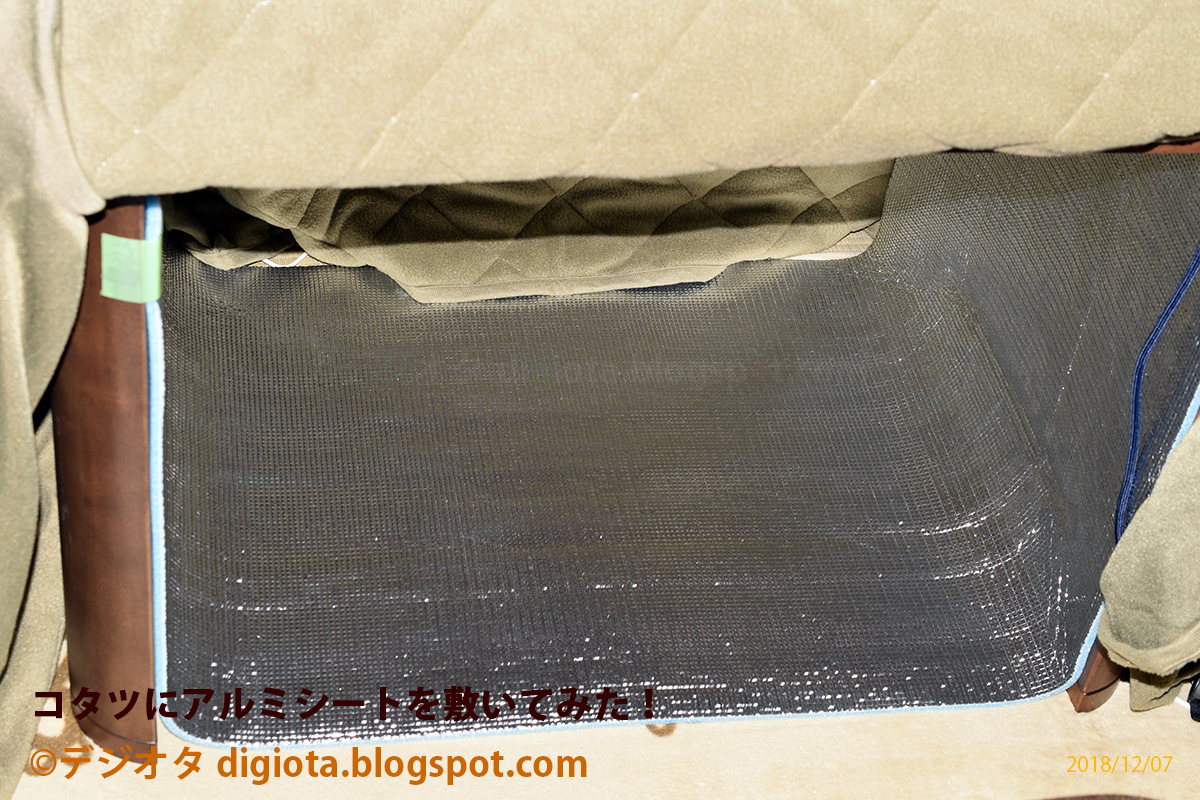
アルミシートをコタツに使ってみました 12月も一週間過ぎました。日に日に木枯らし(北西の風)が吹く日が増えて来ました。私は11月からデスクコタツ(一人用ダイニングチェアーコタツ)、正式名称はどう言うのか分かりませんが、勉強机がコタツになってて椅子が1脚付いているやつをイオンで3万円程で購入して現在それを使っています。ところが、ハイタイプのコタツは膝は温かくても、ふくらはぎより下の足が寒く、ふくらはぎが冷たくなっているという健康に悪そうな問題に直面していました。一番の原因は椅子のところからスースーと冷気が入ってくることでした。どんどん寒くなってきて色々考えたんですが、まずは自宅にあったアルミシートをコタツに敷いてみました。 コタツチェアーにアルミシートを張ってみた コタツ椅子の冷気の遮断の仕方はこちらです。 念のため、四隅を剥がせるテープで固定してみました。もしかしたら糊が溶けてコタツの脚の塗装が剥げてしまうかもしれません。コタツの側面をアルミシートで覆った状態になりました。このアルミシートは測ってみたら厚みが8mm程度あります。たぶん千円くらいはするんじゃないかと思います。ニトリでは2mmのアルミシートが600円ほどでしたから。安く済まそうと思えば2mmのシートでも何度か折りたためば厚みが出ます。 コタツ内部の様子はこんな感じで側面からの冷気を遮断した格好になっています。 しかし奥の面はシートが足りなくて施工できませんでした。後で安いシートを装着してみようかと考えています。 本当は家全体を分厚い断熱材で覆いたいのですが、そんなお金があったらこのブログを書いてません(苦笑) しばらくして、このブログを書いている最中ですが、膝のあたりがますます熱くなってきました。ふくらはぎだけがスースー涼しいです。足の裏や足の先は寒くはありません。 やはり椅子の断熱を何とかすべきです。コタツ用チェアには風よけに脚の部分に布が張られていますが、それでは不十分なようです。 実のところ、椅子に長座布団を垂らそうと考えたのですが、椅子に適した幅のものがなかなか見つかりませんでした。小さい商いを考えている人なら180cm程度のゴム付きの長いシートをコタツ用に作ったらネット販売で売れると思いますよ(ホームセンターへの出荷はたぶん大手に潰されると...

モバイルインフィード広告をBloggerに表示させる方法

イメージ
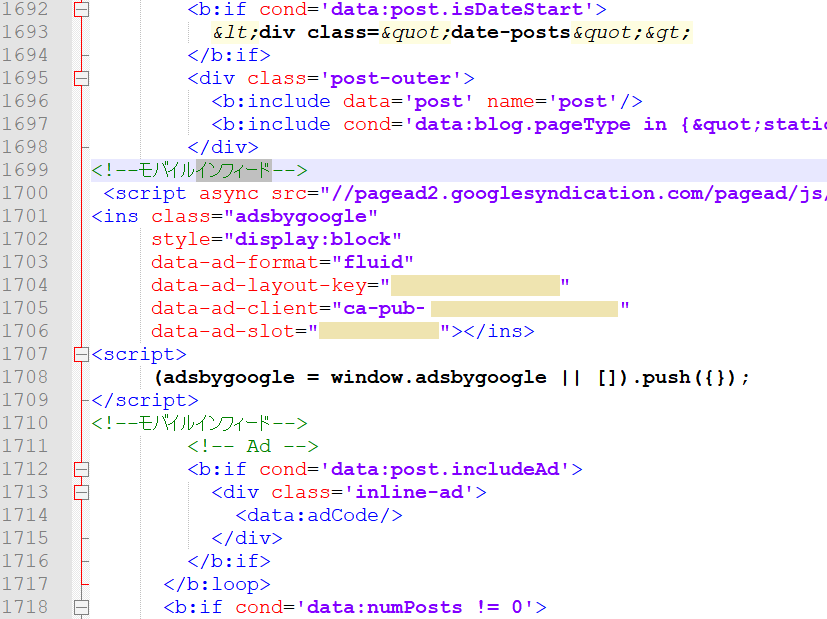
インフィード広告 AdSenceにいつの間にかインフィード広告という記事のサマリーとサマリーの間に表示させる広告が新たに登場しました。広告はユーザーが下にスクロールして記事の見出しを閲覧している間に自然に溶け込みます。この機能はアドセンスの説明によると次の通りになります。 インフィード広告は、フィード内に広告を掲載してサイトの収益化とユーザー エクスペリエンスの向上を促進する、新しいフォーマットの広告です。たとえば、フィードには記事のフィード(例: ニュース記事の一覧)やリスティング(例: 商品やサービスの情報一覧)などがあります。インフィード広告は、コンテンツのデザインやスタイルに合わせて広告をカスタマイズするという意味では、ネイティブ広告です。詳しくは、フィードについての記事をご覧ください。 インフィード広告は、通常はフィード内コンテンツの途中、先頭、または末尾に配置し、ユーザーがコンテンツを下へスクロールするときに表示されます。この広告は、フィード内に自然に溶け込むように表示されるので、コンテンツの邪魔にならず、ユーザーのフローをとめることもありません。 設定 インフィード広告を記事の表示幅に合わせます。ここまでは自動でアドセンスがやってくれます。オプション設定でフォントの種類や色と太さ、枠の有無、パディングなどを設定することができます。 Bloggerソースコードへの記述方法 Bloggerのテンプレートは端末分離型と端末統合型の2通りがあり、それぞれで表示方法が異なります。 標準テンプレート Bloggerにインフィード広告を表示させる方法は、標準テンプレートではモバイルのトップページ表示画面のソースコードの中に記述します。Bloggerの標準テンプレートではモバイルとデスクトップの表示は別々にコードが書かれています。まずモバイルのソースコードが先に書かれ、デスクトップのコードが後に書かれています。既に広告を導入しているBloggerの皆さまには説明はいらないかと思いますが、念のためちょこっと場所を書いておこうと思います。トップページや検索結果ページのフィードは「roop」していますので、この文字が書かれている場所が目印となります。 <div class='post-outer...

phpMyAdminのインストールが完了!ローカルホストに入れてみたよ!

イメージ
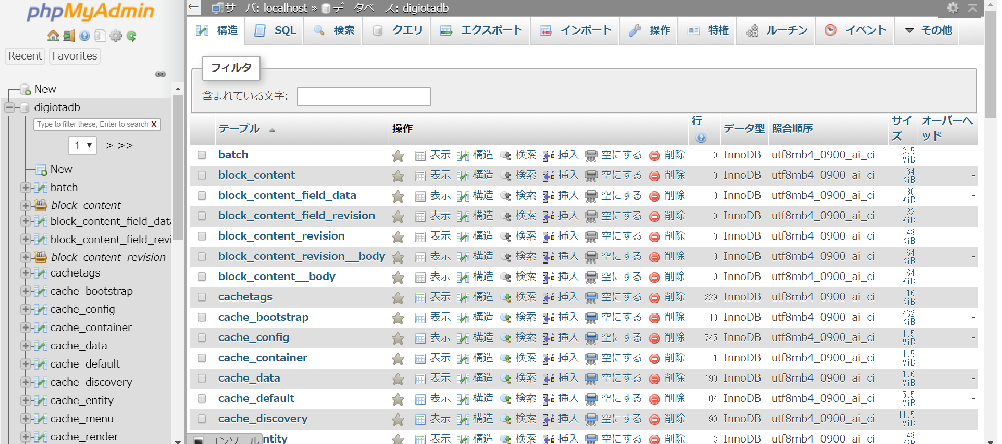
phpMyAdmin phpMyAdminというデータベース管理ソフトをローカルホストにインストールしてみました。手順は簡単でしたがPHPのconfig.iniの設定に手こずりました。phpMyAdminの導入はconfig.iniのコメントアウトを外すだけで、あとはApache(サーバー)のドキュメントホルダーhtpcodsの中にフォルダごとコピペするだけです。 config.iniの設定 コメントを有効にする行は次の通りです。別の人が開設しているページには設定の中にユーザー名とパスワードを記入するという人もいましたが、それは危険なので公開サーバーでそうすることはやめておきましょう。 $cfg['blowfish_secret'] = '任意の文字列'; /* YOU MUST FILL IN THIS FOR COOKIE AUTH! */ まずは最初のほうに行の先頭に1行コメントアウトの印「*」が入っているこのような行があると思います。ここはコメントアウトを外して有効にしておきます。そして任意の文字列を入力しておきましょう。  * Servers configuration $i = 0; その下のサーバーの設定という項目が書かれています。「$」の左側に「*」が付いていますので「*」を外しておきます。 ちなみにServers configrationというのは、 configの解説ページ(英語のドキュメント) によると、次のように書かれています。 Since version 1.4.2, phpMyAdmin supports the administration of multiple MySQL servers. Therefore, a $cfg['Servers']-array has been added which contains the login information for the different servers. The first $cfg['Servers'][$i]['host'] contains the hostname of the first server, the secon...

Drupal8.6.3のインストール エラーの解決策 SQLSTATE[HY000] [2054] The server requested authentication method unknown to the client

イメージ
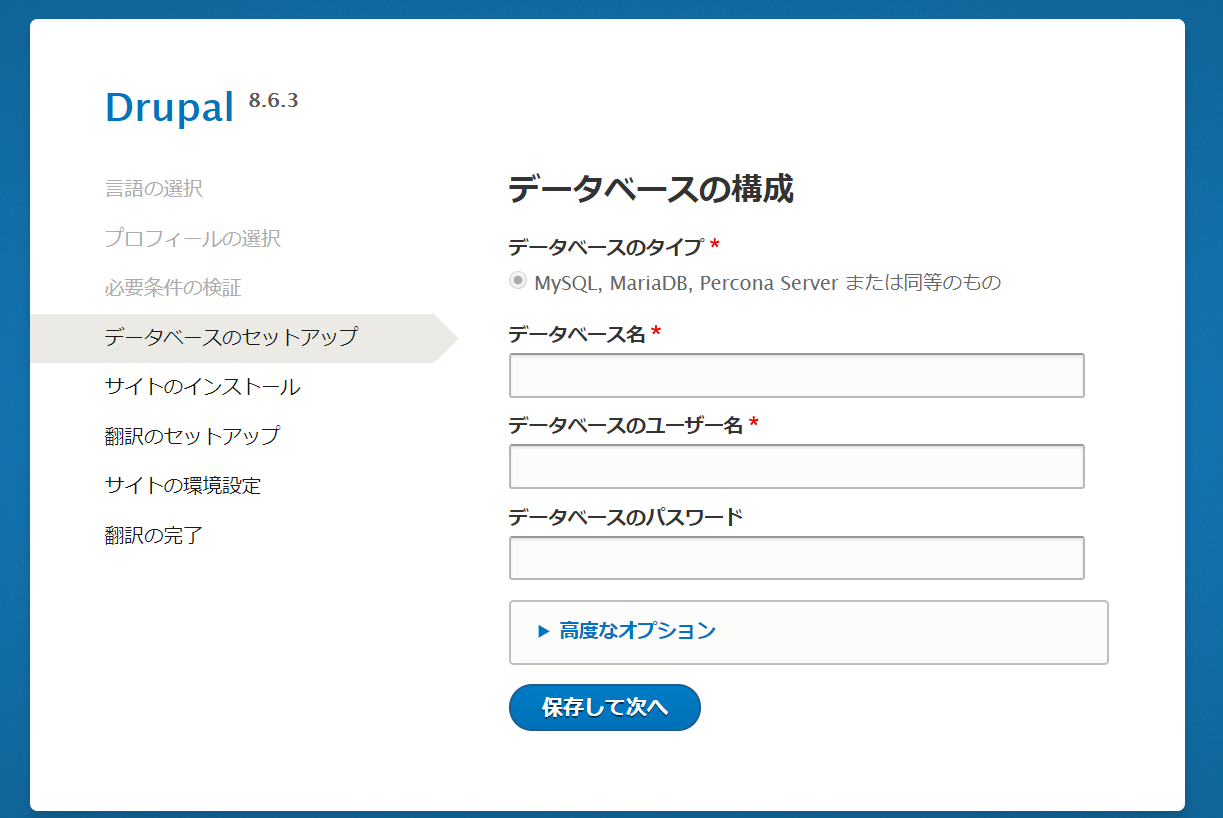
DrupalにMySQLで作成済みのデータベースを登録 これまでトラブル続きで、少しずつ解決しながらDrupalをローカルPCにインストールしてきました。ようやくデータベースの登録という時になんとまたエラーが出ました! Drupal インストール画面 データベースのセットアップ ここまでは調子よかった! MySQLで作成済みのサンプルデータベースを登録しようとしたところ・・・ 以下の全ての問題を解決してからインストール作業を続けてください。データベースサーバーの設定に関しては、 インストールハンドブック(英語)を参照するか、ホスティングプロバイダーに連絡してください。 データベースサーバーへの接続に失敗しました。サーバーからの返信: SQLSTATE[HY000] [2054] The server requested authentication method unknown to the client というエラーが返ってきました。などなど。尚、パスワード等は合ってる前提で話を進めていきます。 で、ググりましたよ。 まずはphp.iniで「;」を取っておかなければならない場所を確認して再起動。 extension=php_mbstring.dll extension=php_mysql.dll extension=php_mysqli.dll みなさんが苦労した記録は本当に役に立ちますね。 いい答えがありました。 参考サイト:  phpからMySQL 8.0へPDOで接続時「SQLSTATE[HY000] [2054] The server requested authentication method unknown to the client」(FC2ブログ) どうやらMySQLの認証方式が  caching_sha2_password となっていることが問題のようです。MySQL専用コマンドラインを立ち上げ認証方式を確かめてみました。 SELECT user, host, plugin FROM mysql.user; そうすると、全部のデータベースの認証方式が caching_sha2_password となっておりました...

Drupal8.6.3のインストール データベース構成画面でエラーが出る場合の対処法がわかった!

イメージ
Drupal8.6.3のインストールエラー データベース作成時の解決策 「以下の全ての問題を解決してからインストール作業を続けてください。データベースサーバーの設定に関しては、インストールハンドブック(英語)を参照するか、ホスティングプロバイダーに連絡してください。 データベースサーバーへの接続に失敗しました。サーバーからの返信: SQLSTATE[HY000][2054]The server requested authentication method unknown to the client データベースサーバーが稼働していますか? データベースが存在しているか、あるいはデータベースユーザーにデータベースを作成する適切な権限はありますか? データベース名を正しく入力していますか? ユーザー名とパスワードを正しく入力していますか? データベース名のホストを正しく入力していますか? これらの問いに、思い当たる節がなく、ユーザーパスワードも mysql_native_password に変更してエラーを潰していました。MySQL8.0ではデフォルトで caching_sha2_password 方式で設定されています。 原因 ユーザー名もパスワードも、データベース名も正しく入力しており権限もクリアしています。その状態でSQLSTATE[HY000][2054]The server requested authentication method unknown to the clientというエラーが出た原因はソケットの設定がなされていないことにありました。 解決方法 まずはMySQLでソケットの場所を調べます。バージョンによりソケットファイルの名前や場所は異なります。MySQLバージョン8.0でのソケットの場所は /tmp/mysqlx.sockとなっています。詳しくは次のページをご覧ください。 参考ページ MySQL ソケットの場所の確認方法  ソケットの場所を取得してから次のステップに移ります。PHPの設定ファイル「php.ini」を開きます。そして次の項目を検索してください。 extension=sockets pdo_mysql.default_socket=...

MySQL8.0.13 ソケットの場所の確認方法

イメージ
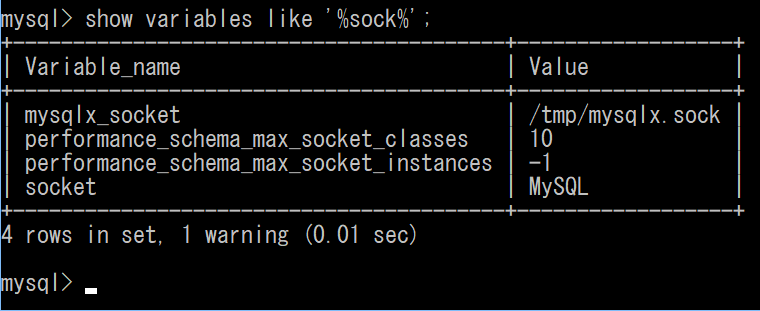
MySQLのソケットの場所 ここではMySQLバージョン8.0、Windows10でローカルマシン内のソケットの場所の調べ方手順を説明しています。 参考になったサイト: 【mysql】mysql.sockの場所の確認とmysql_configの注意点 http://tweeeety.hateblo.jp/entry/2015/07/11/183505 教えていただきありがとうございます。SSL非対応なのでリンクを貼ってなくてすみません。 コマンドラインを立ち上げログインして次のように入力します。 SHOW VARIABLES like '%sock%'; すると、  /tmp/mysqlx.sock がソケットの場所であると答えが返ってきました。 ソケットの場所はphpMyAdminの設定で必要になるかと思います。 コードをコピペしてご利用ください。 お役に立てれば幸いです。

Drupal8.6.3のインストール手順 四苦八苦しながら実況解説!

イメージ
Drupalのインストール 今回はDrupal(ドゥルーパル)をインストールしてみます。初心者が解説しておりますので、似た者同士、はじめての方に向けたページです。手順は公式サイトの英語を読みながらやっています。まず事前にサーバー(自宅もしくはレンタル)とデータベースとPHPを準備しておきます。サーバーはオンラインウェブホスト以外にもWindowsやMcaといった自分が使っているパソコンでも可能です。 手順1: コードの取得 ファイルをインストールしDrupalを稼働させるためにコードを取得します。最新のバージョンはDrupal公式サイトのDownloadページにあります。 Drupal 公式サイトのダウンロードページ 「Download Drupal zip」というアイコンをクリック又はリンク先を保存することでファイルを入手します。 「Drupal-8.6.3.zip」を手に入れました。 入手したzipファイルはデスクトップなどに解凍しておきます。 Drupal ファイル構成 こんな感じになってます。 インストール パッケージ管理システム(コンポーザー)に従いインストールします。Composerをインストールしていない場合は 公式サイトからコンポーザーを入手 します。 コンポーザー コンポーザーを利用するには既にPHPがインストールされている必要があります。実行ファイルをクリックするとComposerをインストールするディレクトリの指定画面が現れ、次にphp.exeの場所を指定する画面が現れます。 デベロッパーモードはオフにしておきます。php.exeがある場所を指定して次に行くと、php.iniをアップデートするか尋ねて来ます。デフォルトではチェックがオンになっています。 問題がなければ自動でサーバーからファイルをダウンロードしてインストールが始まります。このときプロキシを設定することが可能です。 重要な警告が出ます。起動中のアプリケーションは変化が適応されていない可能性がありますという内容です。既に他のアプリケーションを実行している場合は終了もしくはリスタートするなどしましょう。 Composer インストールが完了し...