投稿

iPad Pro 9.7インチで初めて音楽(ミュージック)を聴いてみたよ!

イメージ
iPad Pro 9.7インチのミュージックを初めて使ってみた感想! 今更ですが、iPad Pro 9.7インチを手にして一か月が経ち始めて「ミュージック」アプリを開いてみました。今までなんでミュージックアプリを開いたことがなかったかというと、単純に興味がなかったからです/(^o^)\あら恥ずかしい。興味がないというよりは、最近は聴いてなかったというだけで音楽に対する造詣は少しくらいありますよ!クラシックだけなら。ああ、どうでもいいですね、私の身の上話なんて。ではさっそくiPad Pro 9.7インチのミュージックアプリのレビューといきましょう! これがiPad Pro 9.7インチのミュージックアプリです! まずはパソコンのiTunesを立ち上げておきます 既にパソコンでiTunesを使っている私のような人はパソコンのiTunesを立ち上げておきます。このiTunes、私は最近使ってなかったのですがCDをアーカイブするのに便利でして、でも私はほとんどCDなんか持ってませんけど、ひとついいのがありましたのでそれをiPad Pro 9.7インチに同期して転送することに決めました。 iPad Pro 9.7インチをライトニングケーブルでパソコンと接続します 初めてiPad Pro 9.7インチをケーブルでノートパソコンに接続しました。するとパソコン側のiTunesが「○(PCのユーザー名)のiPad」と勝手に名前を付けて認識してくれました。 iTunesで音楽を同期する iTunesの音楽ライブラリから自分が所有している音楽をiPad Pro 9.7インチに同期します。音楽データって結構容量が大きいからiPad Pro 9.7インチ転送できる数も限られてるんですよね。私は32GBのiPad Pro 9.7インチですから、1つのアルバムだけを転送することにしました。ほんとiTunesを開くのも久しぶりで、WindowsPCでは高いCPUリソースを食うので近年はiTunesを使うこと自体を敬遠していました。でも一度でもパソコンと同期をしておけば万が一iPad Pro 9.7インチのパスワードを忘れた場合に何とかログインできるようなので、繋いでみることにしました。 iPad Pro 9.7インチでミュージックを開く 最初にご...
iPad Pro 9.7インチは寝る時用の端末としてのレビュー

iPad Pro 9.7インチを持って寝室へ行く iPad Pro 9.7インチを手にして一週間くらいは寝室にiPadを持っていくことはありませんでした。でも最近はベッドサイドに置いてpodcastを聴きながら眠ります。しかしこのpodcast、使い方が微妙。未再生じゃないページで再生すると朝まで無限ループとなっていることもしばしばでほかの端末でのpodcastと比べて使いづらい。再生ボタンはどこだっけ?と探しているとiPad Pro本体の下から指で上方向に引張るジェスチャーをしないと出てこない。しかも9.7インチという大きさはベッドで使うには大きすぎて扱いにくい。やはり寝室でタブレットを使うには6インチあたりがよさそうだ。 何かと 難解なジェスチャー を迫られ、しまいには適当にやってみるも見てるページによってはホームに戻るジェスチャーが通用しない!家族は既にiPad Pro 9.7インチの操作にお手上げで別のタブレット、安物のKindleを使っている。 私の家族はKindleを手にしたまま眠り込んでKindleを落としてしまうほど気に入っているようだ。 ためしに暇だったのでドライビングゲームという車を運転するゲームをiPad Pro 9.7インチでやってみた。iPad Pro 9.7インチで見ると結構奇妙な感覚を覚えるのでそう長くはやっていられなかったしなんとなくあれこれ要求してくるゲーム画面がうざい。きっとハマる人にはハマるのかもしれないが、私はすぐにアンインストールしました。どうもゲーム類ではまだよいゲームに出会っていない。 二週間ほどiPad Pro 9.7インチを使ってみたけど、ほとんどのことはパソコンでしなければならないので、iPad Pro 9.7インチで仕事の代用ということにはならないようだ。 何より一番の不満はバッテリーの消耗の速さ!かなりストレスである。

iPadアプリAutodesk SketchBook ExpressをiPad Pro 9.7インチとApple Pencilで使ってみた!

イメージ
SketchBook Express - Autodesk のiPad Pro 9.7インチアプリのレビュー いやはや!とうとう見つけましたよ神アプリ@プロクリエーターでも使えるお絵かきアプリ。やっぱりプロ用のアプリは気持ちいいですね。とはいえやはりiPad Pro 9.7インチですのでファイル容量を節約するためにいくつか不便な点を伴います。 SketchBook Express ブランドAutodesk Apple App StoreでSketchBook Expressをダウンロード 価格 無料(アプリ内課金) Autodesk SketchBook ExpressをiPad Pro 9.7インチとApple Pencilで使ってみた! 細かい説明はiPad Pro 9.7インチとApple Pencilで描いた作品を見ながら説明したいと思います。AutodeskのSketchBook Expressはスムーズに描画できるアプリです。 お絵かきアプリAutodesk SketchBook Expressのアプリの描画画面 見ての通り、AutodeskのSketchBook Expressは単なるSketchBookよりも使えるペンの種類が多いです。消しゴムまで二種類あります。このSketchBook Expressの面白いところは左右対称でお絵かきできるということです。これは正面顔を描いたりキャラクターやロゴのアウトラインを制作するのに便利なアプリです。ご親切に写真右下の丸いパッドのようにリストレストがついていまして、誤反応を防ぐようになっています。カラーはHSGとRGBを採用しています。パッドの下地のキャンバスは無地でマチェールが選べません。しかし後述するように写真をトレースすることが可能です。 Autodesk SketchBook ExpressはApple Pencilで細かく描ける! ズバリ細い線が描けるのがSketchBook Expressの特徴です。どこまで細かく描けるかというとiPad Pro 9.7インチで非常に細かく描けます。 キャンバスのサイズが2048×1536 ですので、フルHD程度のお絵かきが可能です。 お絵かきアプリAutodesk SketchBook E...

iPad Pro 9.7インチとApple PencilでSketch2のアプリでお絵かきレビュー

イメージ
iPad Pro 9.7インチとApple PencilでSketch 2のアプリで試し描きした感想 iPad Pro 9.7インチでSketch 2というアプリを使ってみました。お絵かきツールのようですが、さて今回はどこまで描けるでしょうか・・・。たぶん人生で初めて少年の絵というものを強く意識して描いてみました。 Sketch 2 ブランド ZHU YI Apple App Store Schetch 2 ダウンロード 価格 無料 このようなアイコンの絵が描けるのではないかと思わされダウンロードしました。 Sketch 2のブラシ Sketch 2のブラシはこのようになっていました。はっきりいって大したことはありませんが、濃いのかパステル調か色鉛筆調かのどれかの画風ならそこそこ描けると思います。得にパステル画を得意とされる方にはおすすめのアプリです。鉛筆も普通によいと思います。そのほかのブラシは不透明です。 カラーパレットなどの描画ツールの様子です。 Sketch 2でiPad Pro 9.7インチとApple Pencilを使ってお絵かきしました Sketch 2 iPad Pro 9.7インチとApple Pencilで適当にお絵かき Sketch2というアプリでiPad Pro 9.7インチでApple Pencilを使い試しにお絵描きしてみました。 コミック少年を描くのは一体何年ぶりか・・・なので、大体の男の子の決め顔がどうなっているかはメーカーの作品を参考にして適当に好きなデフォルメ割合にしました。元ネタがわかっても黙っててください。いや、どんなアニメオタクでもたぶんわからないでしょう。誰でも似通った絵になるでしょう、この絵柄は。こればかりは入門時から先達の模倣をしないと描けないと思います。私が最後に楽しんだ作品のアニメキャラを参考にしました\(^o^)/もう頭のてっぺんの髪型とかどーなってるのかイマイチわかっていません。サイヤ人にしてみようかとも思いましたが、あれはあれで難しそうなのであきらめました。 アニメのお鼻って一体どーなってるの! 正直なところこのアプリはコミックイラスト用としてイマイチでした。最大の欠点はペンサイズが大中小の3種類し...

iPad Pro 9.7インチでお絵かきアプリ-Water Colorをレビュー!

イメージ
iPad Pro 9.7インチ用アプリWater Color(お絵かきアプリ)を使ってみた-キッズアプリ-水彩画アプリ せっかくなのでiPad Pro 9.7インチで簡単なお絵かきができるアプリの感想を書きたいと思います。Hello Water Colorアプリは簡単なお絵かきソフトです。絵心がない方でも簡単に絵を描くことのできるアプリのようです。 Hello Water Color iPad Proアプリ Hello Water Color ブランド Raysoft Co. 価格 無料(アプリ内課金) Apple App StoreでWater Color をダウンロード Hello Water Color Facebook コミュニティ Hello Water ColorをApple Pencilでお絵かきしてみた感想 Hello Water ColorをApple Pencilでお絵かき Hello Water ColorのアプリでiPad Pro 9.7インチとApple Pencilを使ってお絵かきしてみました。筆は無料版では全部で5色で混色できるようです。すぐにサクサクっとお絵かきすることができました。 Hello Water colorでフィンガーペイント これはApple Pencilを買う前に指でフィンガーペイントしたときの絵です。淡い色合いのリンゴの絵が描けました。このHello Waterの最も優れているところは鉛筆ブラシの品質のよさです。このHello Water Colorの鉛筆ブラシはほかの有名どころの無料ペイントアプリより優れていると思います。ですので鉛筆一本だけでいい絵が描けるのではないかと思います。 おっと、Hello Water Colorがショップ画面でフリーズ! あらら、フリーズしちゃいました。 iPad Pro 9.7インチでHellow Watercolorのショップ画面を開くといきなりフリーズしました。前回開いたときは大丈夫だったような気がしたんですが・・・。いったんアンインストールするしかないのかな。何やってもアプリがどうにもなりません。いったん四本指で上にジェスチャーしてアプリのタスクを終了させましたらまた動くように...

iPad Pro 9.7インチとApple PencilでアプリScketchBookを使ってお絵かきしてみた

イメージ
iPad Pro 9.7インチとApple Pencilでお絵かきアプリSketchBookをレビュー! 早くもiPad Pro 9.7インチを手にして3週間が経ちました。Apple Pencilも簡単なお絵かきに役に立ってます。今回はAutodeskのアプリSketchBookがどれくらい描けそうなのか確かめてみました。Autodeskといえば3dStudio maxというソフトウェアを販売しているところで今はmayaも扱ってるのだっけ?Autodeskといえば3DCGのソフトウェアを連想しますね。 アプリ名 SketchBook ブランド AUTODESK URL  www.sketchbook.com AppleのApp StoreでiPad用SketchBookをダウンロード 価格 無料(アプリ内課金) このAutodeskのSketchBookはパソコン版もあるようで無料でダウンロードできました。さて、Apple Pencilを使いiPad Pro 9.7インチでさっそくお絵かきしてみましょう。 iPadアプリSketchBook-autodesk-のアプリ画面 AutodeskのSketchBookのアプリのiPad Pro 9.7インチ上での描画画面です。ペンの種類は基本的なものがあり、レイヤーも3枚まで無料でした。Apple Pencilの傾き検知はどうやら鉛筆と平筆だけのようでした。Apple PencilでのSketchBookの描き心地はなめらかで悪くはありません。ただやはりペンがこれしかないので、鉛筆なんかはほんとうになめらかで単にエアブラシを小さくしたような感じと同じです。ただし、これだけ?って感じでブラシがこれしかありません!エアブラシやアニメ的な描画・表現手法には十分な機能であると思いますがそれ以外の描き方にはできないものはできないって感じで求める表現は絶対にできません。 つまり、無料版はテクスチャーが皆無です\(^o^)/ つまりはそういうことなんですね。まあ、スケッチと名前にありますから無料でスケッチ以上のことはできないと思ったほうがよいでしょう。 サポートも英語しかありませんので英語がわからないとサポート0です。でも説明のホームページを見てると 多彩...

iPad Pro 9.7インチでibis Paint Xレビュー!Apple Pencilでお絵かきしてみました!

イメージ
iPad Pro 9.7インチとApple Pencilでibis Paint Xでお絵かき! せっかくiPad Pro 9.7インチとApple Pencilがありますので、アップルストアのレビューで大人気のibis Paint Xというアプリでお絵かきしてみました! ibis Paint Xのアプリ画面 ibis Paint X OS iOS ブランド ibis inc. AppleのApp StoreでiPad用 ibis Paint X をダウンロード 価格 無料(アプリ内課金あり) ジャンル 仕事効率化 ibis Paint Xとは? ibis Paiint XはiPad用のお絵かきアプリです。基本無料で広告を2本見ると新しいブラシが1つずつ使えるようになっています。広告は30秒ほどなので、その間はテレビを見てたりすれば全然気になりません。 Apple Pencil で ibis Paint XをiPad Pro 9.7インチで使ってみた感想 iPad Pro 9.7インチでApple Pencilを使いibis Paintを初めて使った感想は描きにくいです!Apple Pencilの感度がよくないのか失敗が多くてうまく描けません。お絵かきしている時間の半分ほどは失敗している時間でした。何が描きにくいかというと、うまく線が描けない。私はiPadが初めて素人ということもありますけどどうも昔のWACOMのタブレットで絵を描いているような精度です。アプリの仕様がApple Pencilに非対応であることも関係あるのかな!?ブラシは別にお遊びにしては十分すぎるというか、昔の1万円くらいのペイントソフトウェアの性能がありますが、それ以上ではないと感じました。レイヤー機能がありますのでコミックのイラストが描けるようになっています。そしてiPad Pro 9.7インチで不便に感じたのが、Apple Pencilを持つ手が画面に当たりますので、その影響でアプリのキャンバス勝手に回転したり小さくなったり筆の太さが太くなったり色が勝手に変わったりして思うように描けず随分と無駄な時間を過ごしてしまいました。これならまだパソコンとワコムを使い絵を描いたほうが効率的と思います。 iPad Pro 9.7インチとApple Pencilでibis Paint Xアプ...

iPad Pro 9.7インチとApple Pencilでお絵かき!Drawing Deskのレビュー!

イメージ
iPad Pro 9.7インチでアプリDrawing Deskでお絵かきしてみました!子供向けiPadアプリレビュー Apple Pencil(アップルペンシル)を買いましたので、たまに使ってます。今回はアプリのDrawind Deskを使ってお絵かきしてみました!Drawing DeskはGoogle PlayでもダウンロードできるiPadと共通のアプリです。 Drawing Desk AppleのApp Storeで Drawing Desk をダウンロード ブランド  4 Axis Solutions Private Limited キッズ用のお絵かき 写真のお絵かき 落書き スケッチ 四つのモードがあります。 Drawing Deskの料金は無料でフルーバージョンは有料です。 お絵かきは「キッズデスク」や「スケッチデスク」で描いてみました。スクリーンショットを撮影しましたので御覧ください。 Drawing Deskのスケッチデスクの描画画面はこのようになっています。右側にメニューがあり、左側に描画ツールが配置されています。ツイッターやフェイスブックにアップロードするボタンもあります。画面上部には広告が常に表示されていますが、短時間の使用でしたら気にならないです。 Drawing Deskキッズデスクのお絵かき画面 キッズモードは子供がスタンプをおねだりして儲ける仕組みになっていました(笑)きっと私が幼児だったらとても喜ぶようなスタンプがたくさん有料であり、単純な塗り絵もできるようになっていました。 Drawing Desk キッズデスク Drawing Desk キッズモードでのお絵かきが終了しました。完成というよりはもういいやって感じです。 Drawing Desk スケッチデスク さっそくiPad Pro 9.7インチでApple Pencilを使いDrawing Deskでお絵かきしてみました。ペンは充実していましたが、水彩風ブラシは1種類しかないようです。レイヤー機能はありませんのでたいした絵は描けません。鉛筆はないようであり、透明度も指定できないみたいです。確かにスケッチするには十分な機能はあります...

Blogger(blogspot)のページにAuthorとupdate情報を表示する方法

Bloggerのページ(static-pages)にAuthorとupdate情報を表示する Blogger(blogspot)のオフィシャルテンプレートはページ(static-pages)に投稿者(author)と時刻(update)情報は非表示となっています。投稿者と時刻の情報をBloggerに追加するにはhtmlを直接編集する必要があります。 Bloggerのページ(static-pages)に投稿者と時刻を表示する方法 Bloggerテンプレートのhtml編集画面を開きます。編集する箇所はモバイル表示とフルブラウザ表示の2箇所になります。 header-line-1を検索します blogger編集画面を検索してheader-line-1というタグを探します。一回目がモバイル表示で二回目の場所はフルブラウザ表示です。 直下にこのように記述します <b:if cond='data:blog.pageType == "static_page"'> <span class='post-author vcard'>                         <span class='fn' itemprop='author' itemscope='itemscope' itemtype='http://schema.org/Person'>                         <span itemprop='name'>あなた様のお名前</span>                         </span> </span>     </div> <div style='float:left;'> <...

Bloggerのブログを削除する方法

イメージ
不要なBloggerのブログを削除する ブログにハマってしまうといつの間にかブログの数が増えてきてアクセスのあるブログとアクセスの無いブログが明確になってきます。アクセスが少ないブログは次第にやる気がなくなり更新頻度が落ちて開店休業状態になってしまいます。今回はそんな休眠状態のブログを削除し営業中のブログに内容を引っ越す方法について述べたいと思います。 バックアップを取る いくら削除したいからといって、後で後悔することもありますのでまずはBloggerの記事のバックアップを取ります。できればテンプレートのバックアップも取っておきましょう。Bloggerの「設定→その他」のページを開きます。「コンテンツをバックアップ」をクリックして記事をダウンロードします。移転先のブログがある場合はダウンロードした記事を「コンテンツをインポート」からアップロードします。この際にバックアップした記事のmeta descriptionはすべてリセットされてしまいますのでご注意ください。 ブログの削除 いらなくなったブログを削除します。GoogleのBloggerで作ったブログを削除する方法は簡単です。管理画面の左下の 設定→その他 を選択、 ブログを完全に削除する の ブログを削除 のリンクをクリックするだけです。 Bloggerを削除してもしばらくはブログのデータが保存されていつでも復活することができます。Bloggerの復活、削除を取り消す方法は至って簡単です。ブログのリストの一番下に削除したブログが表示されていますので削除を取り消すことで復活できます。 Bloggerの削除したブログのデータは90日間保存されています。 90日以内であれば削除したブログを元に戻すことができます。 Bloggerのバックアップは忘れずに 気が変わってブログを再開したくなる場合があります。私も新しいブログを作るのが面倒で削除したBloggerを復活させて設定を変えて新ブログを作ることがたまにありました。また移転した時に検索順位での優位性を失うことがあるのでお商売でやってる人は検索エンジンに移転を伝え、しっかりと移転準備をしておきましょう。

iPadフォントと游ゴシック体とヒラギノゴシックフォントの確認ページ

イメージ
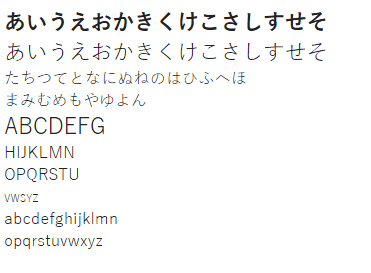
Bloggerでの游ゴシック体の指定方法 font-family:'游ゴシック体','Yu Gothic'; 游ゴシック体のサンプルテキスト 細い字体が特徴です。 Bloggerでのヒラギノ角ゴシック体の指定方法 font-family:'Hiragino Kaku Gothic Pro', 'ヒラギノ角ゴ Pro W3'; ヒラギノ角ゴシックのサンプルテキスト このフォントはMacをお持ちの方のみ見られます。 あいうえおかきくけこさしすせそ あいうえおかきくけこさしすせそ たちつてとなにぬねのはひふへほ まみむめもやゆよん ABCDEFG HIJKLMN OPQRSTU VWSYZ abcdefghijklmn opqrstuvwxyz iPadでのフォントの見え方 iPadではメイリオや游ゴシック体は表示されないようです。 Bloggerでのメイリオの指定方法 font-family:'Meiryo', 'メイリオ'; メイリオのサンプルテキスト iPadのフォントに似ていなくもありません。 appleのMacやiOSでは特別にフォントをしてしなくてもフォントがきれいに見えるようです。

Blogger(Blogspot)にschema.org+JSON-LDで記事プロパティを書く方法

イメージ
schema.org+JSON-LDでBlogger(Blogspot)に記事の構造化データの書き方 Blogger(Blogspot)に構造化データを記述する方法のひとつで、JSON-LDを使いschema.orgを記入する方法を考えてみました。まずはSearch Consoleを開けてどのプロパティが必須であるか見てみましょう。 記事の構造化データ作成に必須のプロパティはどれか? この図を見てみると、Bloggerの記事であることを検索エンジンに教えるには・・・ タイトル 著者 公開日 画像 カテゴリ 平均評価 評価 評価数 といったプロパティを記入できれば十分ということのようです。次に構造化データマークアップ支援ツールの記事プロパティには何が必要であるかを見てみましょう・・・ なまえ 著者 公開日 画像 記事のセクション 記事の本文 URL 公開元 平均評価 評価値 最高評価 最低評価 件数 同じ記事の構造化データの作り方でもSearch Consoleと構造化データマークアップ支援ツールのプロパティは異なるようです。では共通項を取り出してみましょう。 記事のタイトル 著者 公開日 この際カテゴリと記事のセクションといったところはいったん脇に置いておきたいと思います。 JSON-LDを使いschema.orgを記入してみましょう! 私は今回JSON-LDを使うのは初めてなんですが、初めてでもできることを証明するためにがんばってschema.orgを書いてみようと思います。 <script type="application/ld+json"> { "@context": "http://schema.org", "@type": "Blog", "name":" <data:post.title/> ", "author":" Little Pomme ", " datePublishe...

Blogger(Blogspot)に構造化データを直接記述する方法-schema.org+JSON-LD

JSON-LDを用いてBlogger(Blogspot)に構造化データを直接記述する方法 Blogger(Blogspot)はひとつのアカウントで複数のブログを作ることができます。しかし同一のアイデンティティでは運営しづらい面もありますので、ブログごとにニックネームを決められている方も多いのではないでしょうか。Blogger(Blogspot)に個別にニックネームを付けることは簡単でも構造化データとして検索エンジンが認識できる形になっていないと結果的に訪問者が検索エンジンで記事の著者(Author)を探しにくいというデメリットが生じます。1つのアカウントに1つのブログを割り当てて複数アカウントでBloggerを運営するのは非効率な方法で、Googleはアカウントの作成上限をipアドレスで制限しています(ということは、アカウントを作成した時のipアドレスを永久的に記憶しているのです)。その割には別のアカウントでログインするメニューを用意したり、Googleは複数アカウントを持っていることを前提としているようです。前置きが長くなりましたので、本題に入りたいと思います。 便利リンク schema.org/schema/ JASON-LD ブログの著者の情報をJSON-LDでschema.orgを記述する方法 <script type="application/ld+json"> { "@context": "http://schema.org", "@type": "Person", "name": " Dominique Ligne", "image": "", "url": "http://google-blogger-customize.blogspot.com/" } </script> Blogger(Blogspot)にJSON-LDで書いた著者の構造化データを記述する方法は、この文字をコピペするだけです。なまえとimage、urlはご自身の情報に...